 Kode
Discord-tweestapsverificatie met een authenticator-app
Tik in de Discord-app rechtsonder op je avatar en dan op het tandwieltje › Account › Authenticator-app inschakelen. Zet de sleutel in je authenticator-app (of scan de QR-code als je op een computer zit), typ de code van zes cijfers die hij laat zien en download de back-upcodes die Discord aanbiedt. Raak je je telefoon kwijt zonder die codes, dan kan het supportteam van Discord de tweestapsverificatie niet voor je uitzetten.
Stap voor stap
- 1Instellingen › AccountAvatar, dan het tandwieltje. Tik op Authenticator-app inschakelen.
- 2Sleutel toevoegenScan de QR-code op een computer, of kopieer de sleutel op je telefoon.
- 3Code typenZes cijfers uit de app, dan Activeer.
- 4Back-upcodes bewarenDownload discord_backup_codes.txt en zet het niet op je telefoon.
- Op de iPhone: tik rechtsonder op je avatar en daarna rechtsboven op het tandwieltje. Op een computer: klik op het tandwieltje naast je gebruikersnaam, dan kom je in Gebruikersinstellingen › Mijn account.
- Tik op Account en kies Authenticator-app inschakelen. Op een computer heet de knop Activeer Authenticator-app en staat hij onder Wachtwoord en authenticatie.
- Discord laat een QR-code en een geheime sleutel zien. Zit je achter een computer, scan de QR-code dan met de authenticator-app op je telefoon. Op de telefoon zelf kopieer je de sleutel en plak je hem in de app.
- Typ de code van zes cijfers uit de app in Discord en tik op Activeer.
- Download meteen de back-upcodes. Discord slaat ze op als discord_backup_codes.txt.
Als de app is ingesteld, kun je bij Discord ook je telefoonnummer toevoegen voor codes per sms. Discord zegt zelf dat sms beter is dan niets, “maar niet veel”.
Waar de codes vandaan komen
De sleutel die je hebt toegevoegd, blijft in de authenticator-app. Elke 30 seconden berekent de app met die sleutel en de huidige tijd een nieuwe code van zes cijfers. Er wordt niets naar je telefoon gestuurd, dus het werkt ook in het vliegtuig of in een kelder zonder bereik. En wie alleen je wachtwoord heeft, komt er toch niet in.
Je back-upcodes
- •••• ••••
- •••• ••••
- •••• ••••
- •••• ••••
- •••• ••••
- •••• ••••
- Elke code heeft acht cijfers en werkt één keer.
- Met Backupcodes bekijken in Mijn account zie je ze weer, zolang je bent ingelogd.
- Zonder codes kan het supportteam van Discord 2FA niet verwijderen of nieuwe codes geven.
Bestand kwijt? Zolang je nog bent ingelogd, ga je naar Gebruikersinstellingen › Mijn account › Backupcodes bekijken. Discord vraagt om je wachtwoord en laat dan de codes zien, en welke je al hebt gebruikt. Bewaar ze ergens anders dan op je telefoon: in een wachtwoordmanager of uitgeprint in een la. Help van Discord · Back-upcodes bij andere diensten
Buitengesloten
- Log in met je e-mailadres en wachtwoord.
- Vraagt Discord om de code, kies dan Verifiëren met iets anders.
- Kies Een back-upcode gebruiken en typ een van de codes van acht cijfers. Heb je sms ingesteld, dan kun je ook kiezen voor Gebruik een code die naar je telefoon is verstuurd.
Staat Een back-upcode gebruiken er niet bij, dan heb je ze allemaal gebruikt en kan het supportteam van Discord de tweestapsverificatie niet verwijderen en ook geen nieuwe codes maken. Ben je binnen, druk dan onder Gebruikersinstellingen › Mijn account op Authenticator-app verwijderen en stel de app opnieuw in. Help van Discord om weer binnen te komen
Wijst Discord een code af die de app laat zien, dan ligt dat bijna altijd aan de klok van je telefoon: zo los je dat op.
Nieuwe telefoon
De codes worden gemaakt met de sleutel in je authenticator-app, dus die sleutel moet mee naar je nieuwe telefoon. Synchroniseert je authenticator-app (iCloud-sleutelhanger, een Google- of Microsoft-account), dan hoef je niets te doen. Zo niet, doe dit dan terwijl de oude telefoon nog werkt: Gebruikersinstellingen › Mijn account › Authenticator-app verwijderen, daarna opnieuw Authenticator-app inschakelen en scannen met de nieuwe telefoon. Google Authenticator overzetten · Microsoft Authenticator overzetten
Discord ondersteunt ook passkeys en beveiligingssleutels, en raadt ze zelf aan. Je voegt ze toe onder Gebruikersinstellingen › Account › Beveiligingscodes. Kunnen je telefoon of computer ermee overweg, voeg er dan een toe naast de app.
Kode
 12
 34
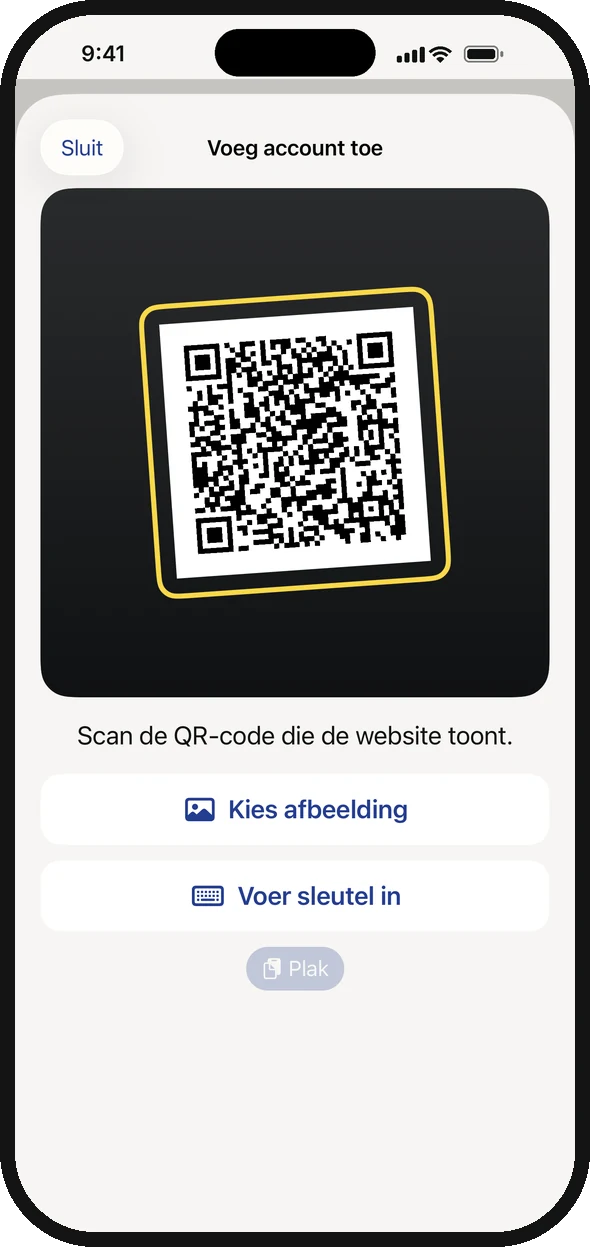
- 1Scan de QR-code die Discord op je computer laat zien.
- 2Op de iPhone zelf: tik op Voer sleutel in en plak de sleutel uit Discord.
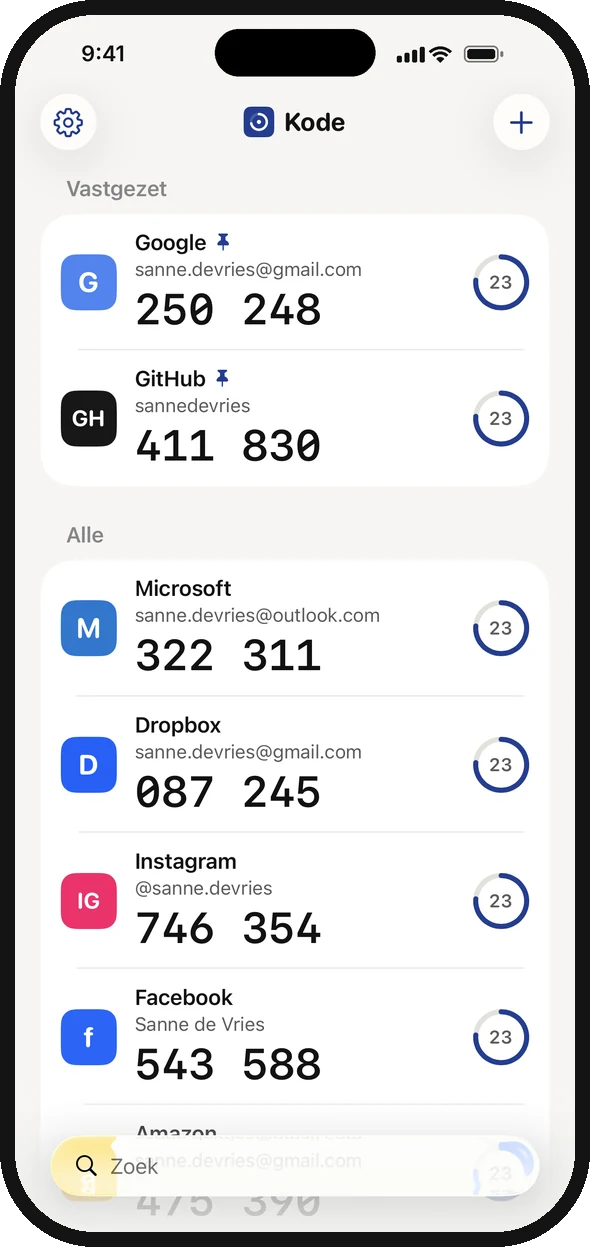
- 3De code van zes cijfers die je in Discord typt.
- 4De ring laat zien hoeveel seconden de code nog geldig is.
Ik heb Kode gemaakt, een authenticator-app voor de iPhone. Kode kost € 1,99, één keer. Er is geen account en er zijn geen advertenties. Scan de QR-code van Discord of plak de sleutel. De sleutel staat in de sleutelhanger van je iPhone, en iCloud-sleutelhanger neemt hem mee naar je volgende iPhone. Zo werkt het ook voor Fortnite en je Epic Games-account.
Download in de App Store