 Kode
Discord 2FA med en autentiseringsapp
I Discord-appen trykker du på avataren din nede til høyre, deretter på tannhjulet › Account › Enable Authenticator App. Kopier nøkkelen inn i autentiseringsappen din (eller skann QR-koden på en PC), skriv inn den sekssifrede koden appen viser, og last ned reservekodene Discord gir deg. Mister du mobilen uten å ha dem, kan ikke Discords kundestøtte fjerne 2FA for deg.
Steg for steg
- 1Tannhjulet › AccountAvatar, så tannhjulet. Trykk på Enable Authenticator App.
- 2Legg inn nøkkelenSkann QR-koden på PC-en, eller kopier nøkkelen på mobilen.
- 3Skriv inn kodenSeks sifre fra appen, så Activate.
- 4Lagre reservekodeneLagre discord_backup_codes.txt et annet sted enn på mobilen.
Discord har ingen hjelpesider på norsk, så knappene står her med de engelske navnene. Bruker du Discord på norsk, ligger de på samme sted.
- På iPhone: trykk på avataren din nede til høyre og så på tannhjulet oppe til høyre. På PC: klikk på tannhjulet ved siden av brukernavnet ditt for å åpne User Settings › My Account.
- Trykk på Account og velg Enable Authenticator App. På PC finner du knappen under Password and Authentication.
- Discord viser en QR-kode og en hemmelig nøkkel. Sitter du ved PC-en, skanner du QR-koden med autentiseringsappen på mobilen. Er du på mobilen, kopierer du nøkkelen og limer den inn i appen.
- Skriv den sekssifrede koden fra appen inn i Discord og trykk på Activate.
- Last ned reservekodene med en gang. Discord lagrer dem som discord_backup_codes.txt.
Når appen er satt opp, kan du også legge til et telefonnummer og få koder på SMS. Discords egen hjelp sier rett ut at SMS er bedre enn ingenting, men ikke mye bedre.
Hvor kodene kommer fra
Nøkkelen du la inn, blir liggende i autentiseringsappen. Hvert 30. sekund lager appen en ny sekssifret kode ut fra nøkkelen og klokkeslettet. Ingenting sendes til mobilen, så det virker også på et fly eller i en kjeller uten dekning. Og den som bare har passordet ditt, kommer likevel ikke inn.
Reservekodene dine
- •••• ••••
- •••• ••••
- •••• ••••
- •••• ••••
- •••• ••••
- •••• ••••
- Hver kode har 8 sifre og kan bare brukes én gang.
- View Backup Codes under My Account viser dem igjen mens du er logget inn.
- Uten dem kan ikke Discords kundestøtte fjerne 2FA eller lage nye koder.
Mistet filen? Så lenge du er logget inn, går du til User Settings › My Account › View Backup Codes. Discord ber om passordet ditt og viser så kodene og hvilke av dem du allerede har brukt. Ta vare på dem et annet sted enn på mobilen, for eksempel i en passordbehandler eller skrevet ut og lagt i en skuff. Discords hjelp (på engelsk) · Reservekoder hos andre tjenester
Utestengt
- Logg inn med e-postadressen og passordet ditt.
- Når Discord ber om koden, velger du Verify with something else.
- Velg Use a backup code og skriv inn en av de 8-sifrede kodene. Har du satt opp SMS, kan du velge Use a code sent to your phone i stedet.
Ser du ikke valget Use a backup code, har du brukt opp alle, og da kan ikke Discords kundestøtte fjerne 2FA eller lage nye koder. Når du er inne, fjerner du autentiseringsappen under User Settings › My Account og setter den opp på nytt. Discords hjelp til å komme inn igjen (på engelsk)
Avviser Discord en kode som appen viser, er det nesten alltid klokken på mobilen: slik fikser du det.
Ny mobil
Kodene lages ut fra nøkkelen i autentiseringsappen din, så det er nøkkelen som må over på den nye mobilen. Synkroniserer autentiseringsappen din (iCloud-nøkkelring, en Google- eller Microsoft-konto), trenger du ikke gjøre noe. Hvis ikke, gjør du dette mens den gamle mobilen fortsatt virker: User Settings › My Account › Remove Authenticator App, og så Enable Authenticator App igjen og skann med den nye mobilen. Google Authenticator på ny telefon · Microsoft Authenticator på ny telefon
Discord støtter også passnøkler og sikkerhetsnøkler (User Settings › Account › Security Keys) og anbefaler dem. Støtter mobilen eller PC-en din dem, kan du legge til en i tillegg til appen.
Kode
 12
 34
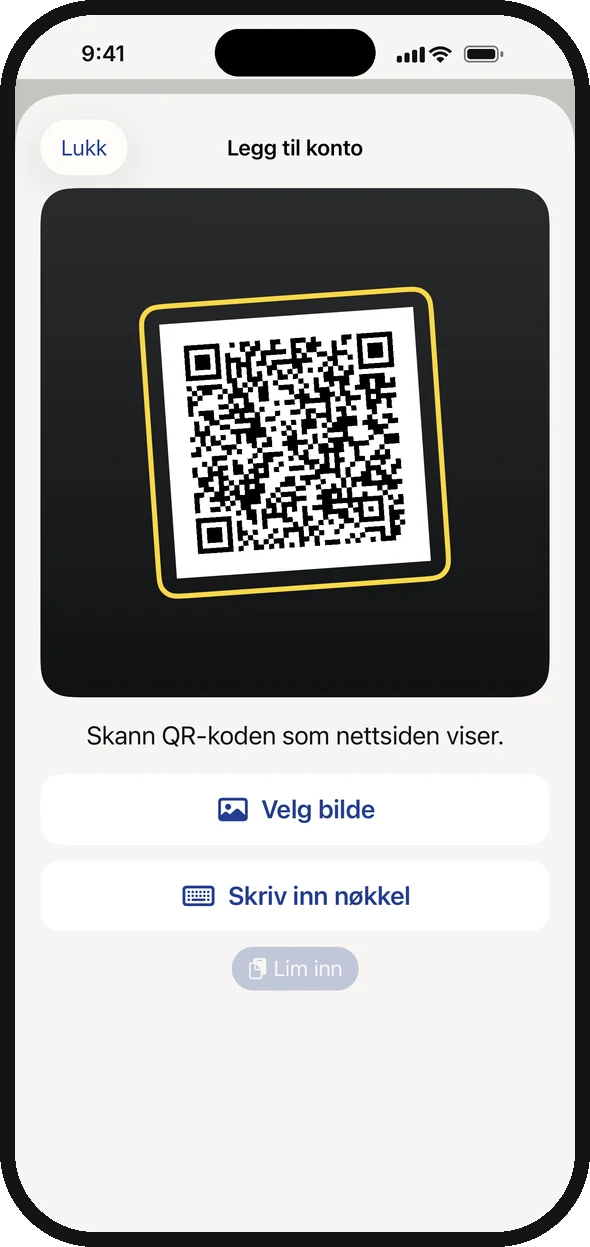
- 1Skann QR-koden Discord viser på PC-en.
- 2På selve iPhonen: trykk på Skriv inn nøkkel, og lim inn nøkkelen fra Discord.
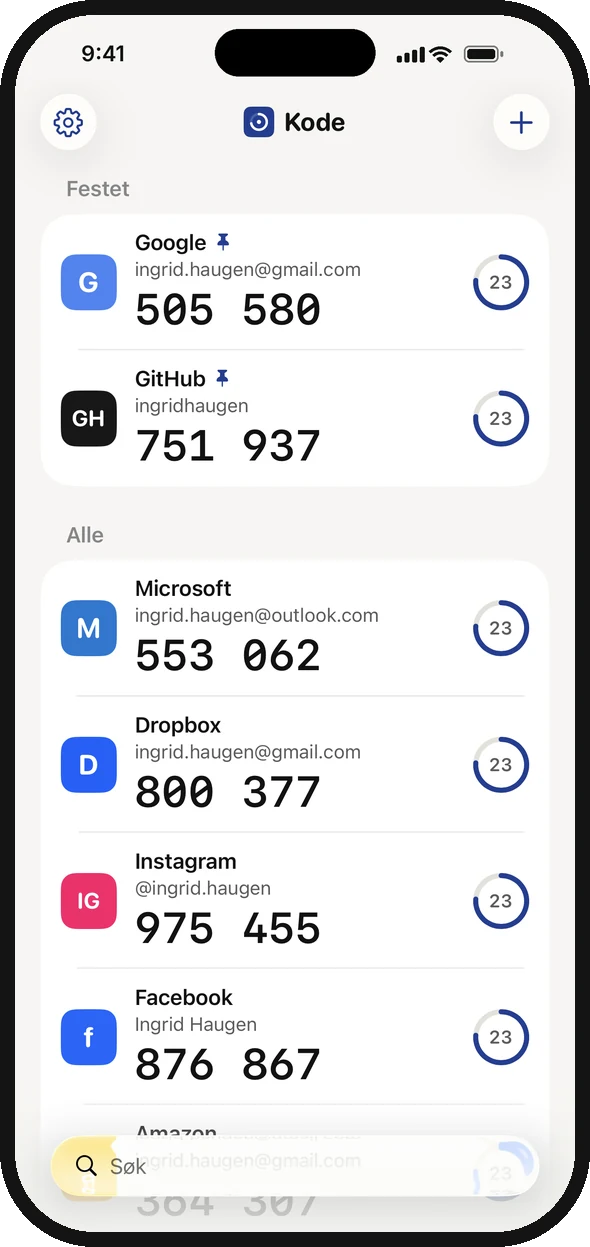
- 3Den sekssifrede koden du skriver inn i Discord.
- 4Ringen viser hvor mange sekunder koden har igjen.
Jeg har laget Kode, en autentiseringsapp for iPhone. Kode koster 29 kr, én gang. Du trenger ingen konto, og det er ingen reklame. Du legger til Discord ved å skanne QR-koden eller lime inn nøkkelen. Nøkkelen ligger i nøkkelringen på iPhonen, og med iCloud-nøkkelring blir den med over til neste iPhone. Du gjør det på samme måte for Fortnite og Epic Games-kontoen din.
Last ned i App Store