 Kode
Autenticazione a due fattori su Discord con un’app
Nell’app Discord tocca il tuo avatar in basso a destra, poi l’ingranaggio › Account › Abilita app Authenticator. Copia la chiave nella tua app di autenticazione (o scansiona il codice QR dal computer), inserisci il codice a sei cifre che ti mostra e scarica i codici di backup che ti dà Discord. Se perdi il telefono senza quei codici, l’assistenza di Discord non potrà toglierti la 2FA.
Passo per passo
- 1Impostazioni › AccountAvatar, poi l’ingranaggio. Tocca Abilita app Authenticator.
- 2Aggiungi la chiaveScansiona il codice QR dal computer o copia la chiave sul telefono.
- 3Scrivi il codiceSei cifre dall’app, poi Attiva.
- 4Salva i codici di backupScarica discord_backup_codes.txt e non tenerlo sul telefono.
- Su iPhone: tocca il tuo avatar in basso a destra, poi l’ingranaggio in alto a destra. Sul computer: fai clic sull’ingranaggio accanto al tuo nome utente per aprire Impostazioni utente › Il mio account.
- Tocca Account e scegli Abilita app Authenticator. Sul computer trovi il pulsante nella sezione Password e autenticazione.
- Discord mostra un codice QR e una chiave segreta. Dal computer, scansiona il codice QR con l’app di autenticazione sul telefono. Se sei sul telefono, copia la chiave e incollala nell’app.
- Inserisci in Discord il codice a sei cifre dell’app e tocca Attiva.
- Scarica subito i codici di backup. Discord li salva come discord_backup_codes.txt.
Una volta configurata l’app, puoi anche aggiungere un numero di telefono per ricevere i codici via SMS. La guida di Discord stessa ammette che gli SMS sono meglio di niente, «ma non di molto».
Da dove arrivano i codici
La chiave che hai aggiunto resta nell’app di autenticazione. Ogni 30 secondi l’app calcola un nuovo codice a sei cifre a partire dalla chiave e dall’ora. Sul telefono non arriva niente, quindi funziona anche in aereo o in una cantina senza campo. E chi ha solo la tua password resta comunque fuori.
I tuoi codici di backup
- •••• ••••
- •••• ••••
- •••• ••••
- •••• ••••
- •••• ••••
- •••• ••••
- Ogni codice ha 8 cifre e vale una volta sola.
- Finché sei collegato, li rivedi in Il mio account › Visualizza codici di backup.
- Senza quelli, l’assistenza di Discord non può togliere la 2FA né darti codici nuovi.
Hai perso il file? Finché sei ancora collegato, vai in Impostazioni utente › Il mio account › Visualizza codici di backup. Discord ti chiede la password, poi ti mostra i codici e quali hai già usato. Conservali in un posto diverso dal telefono: va bene un gestore di password o un foglio stampato in un cassetto. Guida di Discord · Codici di backup di altri servizi
Non riesci ad accedere
- Accedi con e-mail e password.
- Quando Discord ti chiede il codice, scegli Verifica con qualcos’altro.
- Seleziona Usa un codice di backup e inserisci uno dei codici a 8 cifre. Se hai attivato gli SMS, puoi scegliere invece Usa un codice inviato sul tuo telefono.
Se l’opzione Usa un codice di backup non c’è, li hai usati tutti, e l’assistenza di Discord non può togliere la 2FA né generare codici nuovi. Una volta dentro, rimuovi l’app di autenticazione in Impostazioni utente › Il mio account e configurala di nuovo. Guida di Discord per rientrare nell’account
Se Discord rifiuta un codice che l’app ti mostra, quasi sempre la colpa è dell’orologio del telefono: come sistemarlo.
Nuovo telefono
I codici vengono calcolati dalla chiave salvata nella tua app di autenticazione, quindi è la chiave che deve passare al nuovo telefono. Se la tua app di autenticazione si sincronizza (Portachiavi iCloud, account Google o Microsoft), non devi fare niente. Altrimenti fallo finché il vecchio telefono funziona: Impostazioni utente › Il mio account › Rimuovi l’app di autenticazione, poi tocca di nuovo Abilita app Authenticator e scansiona con il nuovo telefono. Google Authenticator su un nuovo telefono · Microsoft Authenticator su un nuovo telefono
Discord supporta anche passkey e chiavi di sicurezza (Impostazioni utente › Account › Security Keys) e le consiglia. Se il tuo telefono o il tuo computer le supportano, aggiungine una insieme all’app.
Kode
 12
 34
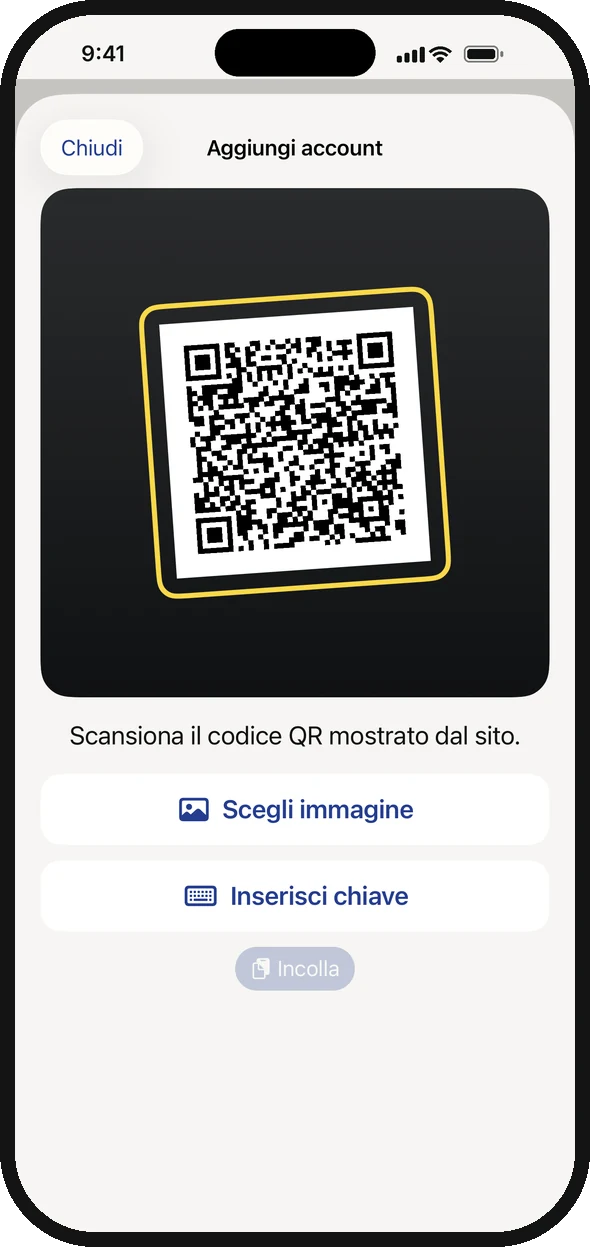
- 1Scansiona il codice QR che Discord mostra sul computer.
- 2Direttamente sull’iPhone: tocca Inserisci chiave e incolla la chiave di Discord.
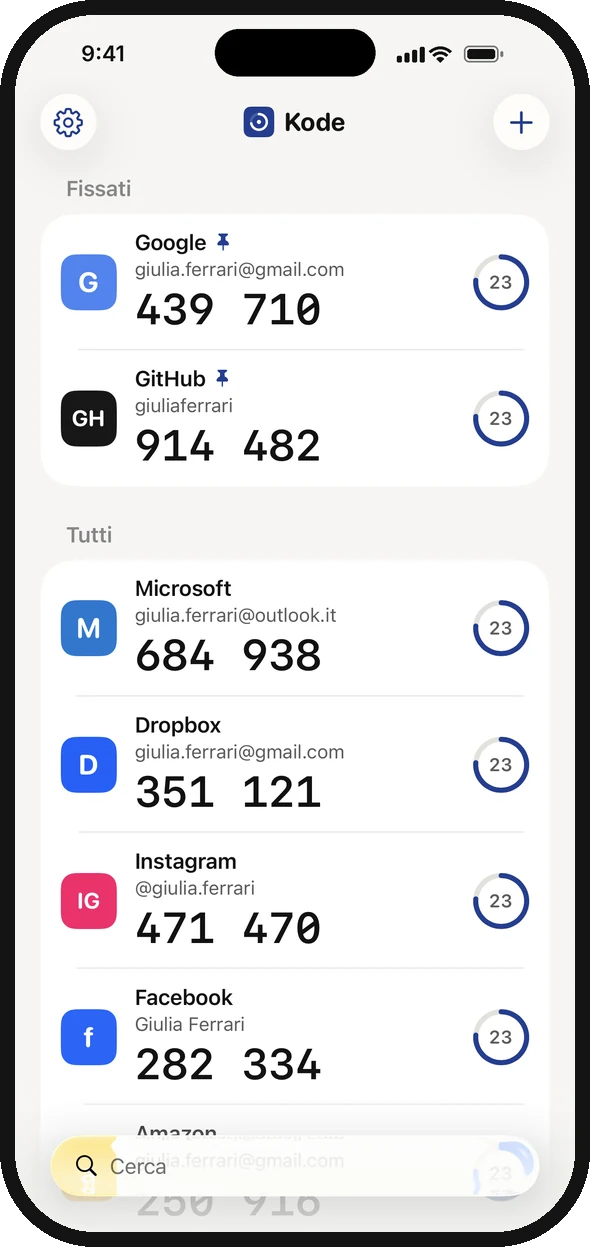
- 3Il codice a sei cifre da scrivere su Discord.
- 4L’anello mostra quanti secondi restano al codice.
Ho creato Kode, un’app di autenticazione per iPhone. Kode costa 1,99 €, una volta sola. Niente account e niente pubblicità. Per aggiungere Discord, scansiona il codice QR o incolla la chiave. La chiave resta nel portachiavi dell’iPhone, e Portachiavi iCloud la porta sul tuo prossimo iPhone. Gli stessi passaggi valgono per Fortnite e il tuo account Epic Games.
Scarica su App Store