 Kode
Discord 2FA med en autentiseringsapp
I Discord-appen trycker du på din avatar nere till höger och sedan på kugghjulet › Konto › Aktivera Autentiseringsapp. Kopiera nyckeln till din autentiseringsapp (eller skanna QR-koden på en dator), skriv in den sexsiffriga koden som appen visar och ladda ner reservkoderna du får. Tappar du mobilen utan att ha dem kan Discords support inte ta bort tvåfaktorsautentiseringen åt dig.
Steg för steg
- 1Kugghjulet › KontoAvatar, sedan kugghjulet. Tryck på Aktivera Autentiseringsapp.
- 2Lägg in nyckelnSkanna QR-koden på datorn eller kopiera nyckeln i mobilen.
- 3Skriv in kodenSex siffror från appen, sedan Aktivera.
- 4Spara reservkodernaSpara discord_backup_codes.txt någon annanstans än i mobilen.
- På iPhone: tryck på din avatar nere till höger och sedan på kugghjulet uppe till höger. På datorn: klicka på kugghjulet bredvid ditt användarnamn, så öppnas Användarinställningar › Mitt konto.
- Tryck på Konto och välj Aktivera Autentiseringsapp. På datorn hittar du knappen under Lösenord och Autentisering.
- Discord visar en QR-kod och en hemlig nyckel. Sitter du vid datorn skannar du QR-koden med autentiseringsappen i mobilen. Använder du bara mobilen kopierar du nyckeln och klistrar in den i appen.
- Skriv in den sexsiffriga koden från appen i Discord och tryck på Aktivera.
- Ladda ner reservkoderna direkt. Discord sparar dem som discord_backup_codes.txt.
När appen är inställd kan du också lägga till ett telefonnummer och få koder via sms. Discords egen hjälp säger att sms är bättre än ingenting, ”men inte med stor marginal”.
Var koderna kommer ifrån
Nyckeln du lade in stannar i autentiseringsappen. Var 30:e sekund räknar appen fram en ny sexsiffrig kod utifrån nyckeln och klockslaget. Inget skickas till mobilen, så det fungerar även på ett flyg eller i en källare utan täckning. Och den som bara har ditt lösenord kommer ändå inte in.
Dina reservkoder
- •••• ••••
- •••• ••••
- •••• ••••
- •••• ••••
- •••• ••••
- •••• ••••
- Varje kod har 8 siffror och kan bara användas en gång.
- Visa Reservkoder under Mitt konto visar dem igen medan du är inloggad.
- Utan dem kan Discords support inte ta bort 2FA eller ge dig nya koder.
Har du tappat bort filen? Så länge du är inloggad går du till Användarinställningar › Mitt konto › Visa Reservkoder. Discord ber om ditt lösenord och visar sedan koderna och vilka av dem du redan har använt. Spara dem någon annanstans än i mobilen, till exempel i en lösenordshanterare eller utskrivna i en byrålåda. Discords hjälpcenter · Reservkoder hos andra tjänster
Utelåst
- Logga in med din e-postadress och ditt lösenord.
- När Discord ber om koden väljer du Verifiera med något annat.
- Välj Använd en säkerhetskopieringskod och skriv in en av de 8-siffriga koderna. Har du lagt till sms kan du i stället välja Använd en kod som skickades till din telefon.
Erbjuder Discord inte Använd en säkerhetskopieringskod har du använt alla, och då kan Discords support varken ta bort 2FA eller ta fram nya koder. När du väl är inne tar du bort autentiseringsappen under Användarinställningar › Mitt konto och ställer in den igen. Discords hjälp för att komma in igen
Godtar inte Discord en kod som appen visar beror det nästan alltid på mobilens klocka: så fixar du det.
Ny mobil
Koderna räknas fram från nyckeln i din autentiseringsapp, så det är nyckeln som måste flyttas till den nya mobilen. Synkar din autentiseringsapp (iCloud-nyckelring, ett Google- eller Microsoft-konto) behöver du inte göra något. Annars gör du så här medan den gamla mobilen fortfarande fungerar: Användarinställningar › Mitt konto › Ta bort autentiseringsapp, och sedan Aktivera Autentiseringsapp igen och skanna med den nya mobilen. Google Authenticator till ny telefon · Microsoft Authenticator till ny telefon
Discord har också stöd för lösenordsnycklar och säkerhetsnycklar (Användarinställningar › Konto › Säkerhetsnycklar) och rekommenderar dem. Om din mobil eller dator klarar det kan du lägga till en vid sidan av appen.
Kode
 12
 34
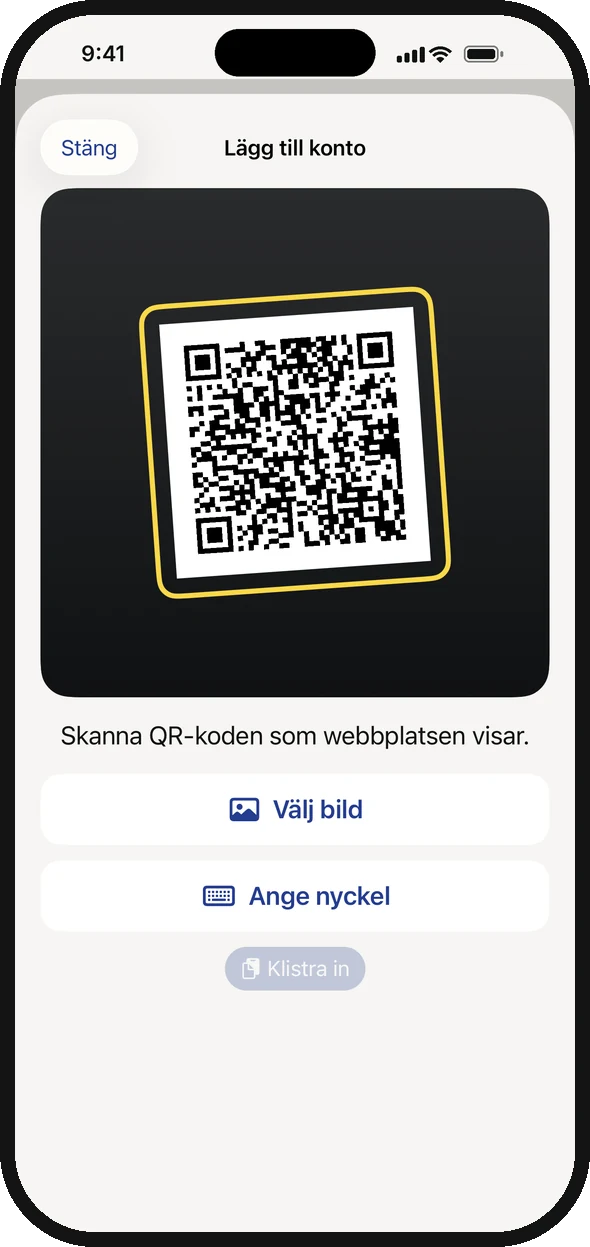
- 1Skanna QR-koden som Discord visar på datorn.
- 2På själva iPhonen: tryck på Ange nyckel och klistra in nyckeln från Discord.
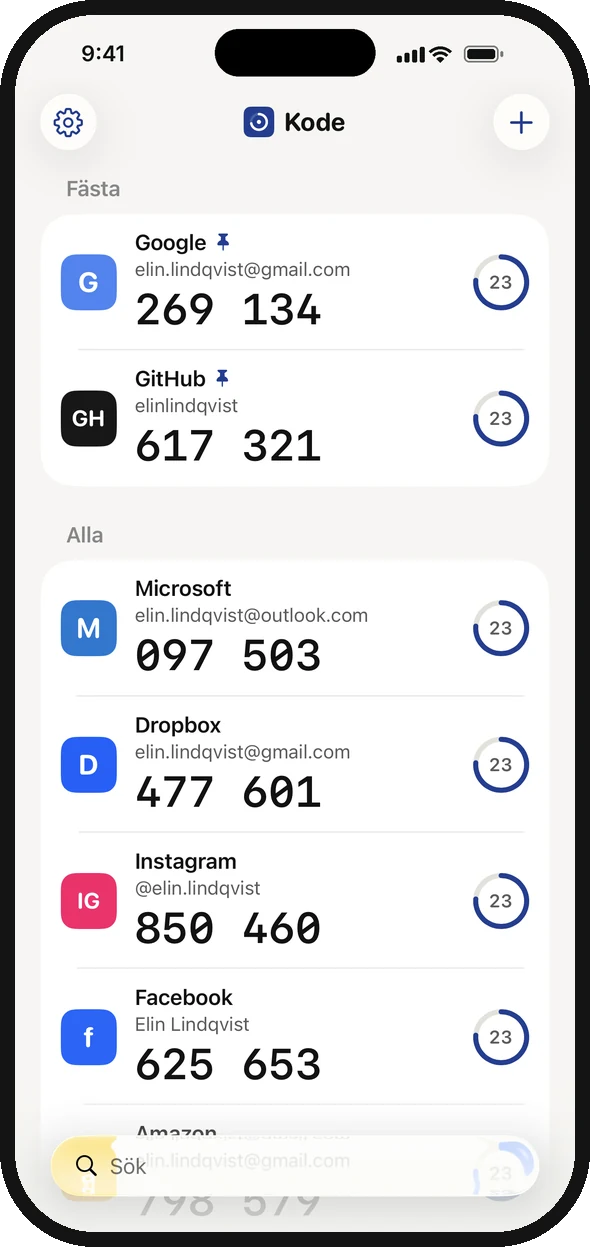
- 3Den sexsiffriga koden du skriver in i Discord.
- 4Ringen visar hur många sekunder koden har kvar.
Jag har gjort Kode, en autentiseringsapp för iPhone. Kode kostar 29 kr, en gång. Du behöver inget konto, och det finns ingen reklam. Du lägger till Discord genom att skanna QR-koden eller klistra in nyckeln. Nyckeln ligger i iPhonens nyckelring, och med iCloud-nyckelring följer den med till din nästa iPhone. Fortnite och ditt Epic Games-konto lägger du till på samma sätt.
Hämta i App Store