 Kode
인증 앱으로 디스코드 2단계 인증 켜기
디스코드 앱에서 오른쪽 아래 아바타를 누르고 톱니바퀴 › 계정 › 인증 앱 활성화로 이동합니다. 키를 복사해 인증 앱에 붙여 넣고(컴퓨터에서는 QR 코드를 스캔하고), 앱에 나온 6자리 코드를 입력한 뒤 디스코드가 주는 백업 코드를 내려받으세요. 백업 코드 없이 휴대폰을 잃어버리면 디스코드 고객 지원팀도 2단계 인증을 해제해 줄 수 없습니다.
단계별 설정 방법
- 1설정 › 계정아바타, 톱니바퀴 순으로 누른 뒤 인증 앱 활성화를 누릅니다.
- 2키 추가컴퓨터에서는 QR 코드를 스캔하고, 휴대폰에서는 키를 복사합니다.
- 3코드 입력앱의 6자리 코드를 넣고 활성화하기를 누릅니다.
- 4백업 코드 저장discord_backup_codes.txt를 내려받아 휴대폰이 아닌 곳에 보관합니다.
- iPhone에서는 오른쪽 아래 아바타를 누른 다음 오른쪽 위 톱니바퀴를 누릅니다. 컴퓨터에서는 사용자명 옆 톱니바퀴를 클릭해 사용자 설정 › 내 계정을 엽니다.
- 계정을 누르고 인증 앱 활성화를 선택합니다. 컴퓨터에서는 비밀번호와 인증 아래에 이 버튼이 있습니다.
- QR 코드와 비밀 키가 나타납니다. 컴퓨터라면 휴대폰의 인증 앱으로 QR 코드를 스캔합니다. 휴대폰 하나로 설정한다면 키를 복사해 인증 앱에 붙여 넣습니다.
- 앱에 나온 6자리 코드를 디스코드에 입력하고 활성화하기를 누릅니다.
- 백업 코드는 바로 내려받으세요. discord_backup_codes.txt 파일로 저장됩니다.
휴대폰 번호를 추가해 문자로 코드를 받을 수도 있지만, 인증 앱을 먼저 설정해야 추가할 수 있습니다. 디스코드 도움말에서도 문자 인증은 안 쓰는 것보다는 낫지만 “큰 차이는 아닙니다”라고 안내합니다.
코드는 어디서 나올까
추가한 키는 인증 앱 안에 저장됩니다. 앱은 이 키와 현재 시각으로 30초마다 새 6자리 코드를 만듭니다. 휴대폰으로 무언가 전송되는 방식이 아니라서 통신이 안 되는 곳에서도 쓸 수 있고, 비밀번호만 아는 사람은 로그인할 수 없습니다.
백업 코드
- •••• ••••
- •••• ••••
- •••• ••••
- •••• ••••
- •••• ••••
- •••• ••••
- 코드는 8자리이고, 하나당 한 번만 쓸 수 있습니다.
- 로그인한 상태라면 내 계정의 백업 코드 보기에서 다시 볼 수 있습니다.
- 코드가 없으면 고객 지원팀도 2단계 인증 해제나 새 코드 발급을 해 줄 수 없습니다.
파일을 잃어버렸나요? 아직 로그인되어 있다면 사용자 설정 › 내 계정 › 백업 코드 보기에서 다시 볼 수 있습니다. 비밀번호를 입력하면 코드 목록과 함께 어떤 코드를 이미 썼는지도 표시됩니다. 휴대폰이 아닌 곳에 보관하세요. 비밀번호 관리자도 좋고, 인쇄해서 서랍에 넣어 둬도 됩니다. 디스코드 도움말 · 다른 서비스의 백업 코드
계정이 잠겼을 때
- 이메일과 비밀번호로 로그인합니다.
- 인증 코드를 입력하라는 화면에서 다른 방법으로 인증하기를 누릅니다.
- 복구 코드 사용을 선택하고 8자리 백업 코드 하나를 입력합니다. 문자 인증을 설정해 두었다면 휴대폰으로 전송된 코드 사용을 골라도 됩니다.
로그인한 뒤에는 사용자 설정 › 내 계정에서 인증 앱을 제거하고 다시 설정하세요. 복구 코드 사용이 보이지 않는다면 백업 코드를 모두 쓴 것입니다. 코드가 없으면 디스코드 고객 지원팀도 2단계 인증을 해제하거나 새 코드를 발급할 수 없으니, 계정에 다시 들어갈 방법이 없습니다. 다시 로그인하는 방법(디스코드 도움말)
앱에는 코드가 나오는데 디스코드가 받아 주지 않는다면 대부분 휴대폰 시계가 어긋나서입니다. 해결 방법 보기
휴대폰을 바꿀 때
코드는 디스코드가 보내 주는 게 아니라 앱에 저장된 키로 만들어집니다. 그래서 새 휴대폰으로 옮겨야 하는 것도 바로 이 키입니다. 인증 앱이 동기화된다면(iCloud 키체인, Google이나 Microsoft 계정) 따로 할 일이 없습니다. 그렇지 않다면 이전 휴대폰이 아직 작동할 때 사용자 설정 › 내 계정 › 인증 앱 제거를 누르고, 새 휴대폰으로 인증 앱 활성화를 다시 진행하세요. 구글 OTP 기기 변경 · Microsoft Authenticator 기기 변경
디스코드는 사용자 설정 › 계정 › 보안 키에서 패스키와 보안 키도 지원하고, 오히려 이쪽을 더 권장합니다. 기기에서 쓸 수 있다면 인증 앱과 함께 등록해 두세요.
Kode
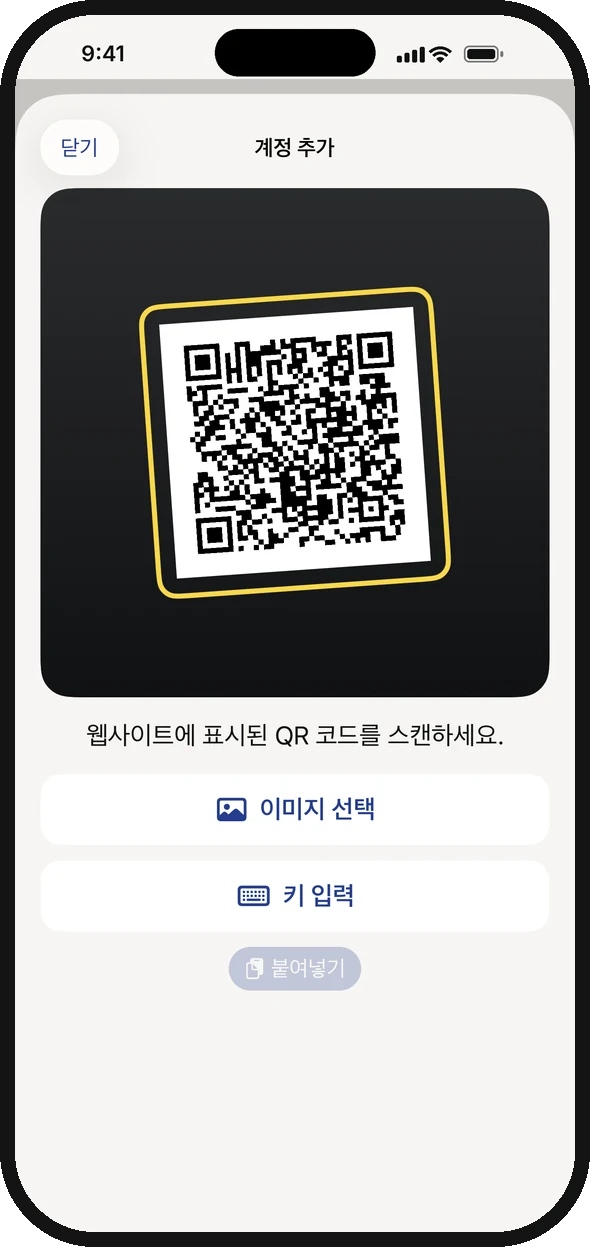 12
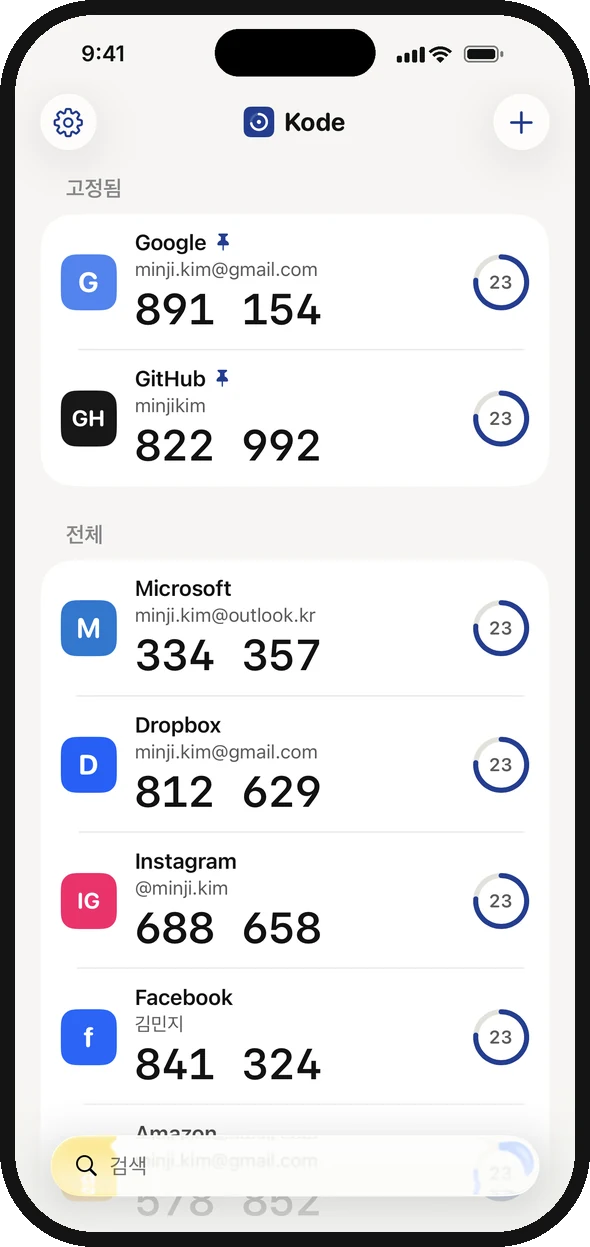 34
- 1컴퓨터에 나온 디스코드 QR 코드를 스캔합니다.
- 2iPhone 하나로 설정한다면 키 입력을 누르고 디스코드의 키를 붙여 넣습니다.
- 3디스코드에 입력할 6자리 코드입니다.
- 4링은 코드가 몇 초 남았는지 보여 줍니다.
Kode는 제가 만든 iPhone용 인증 앱입니다. Kode는 3,300원에 한 번만 구매하면 됩니다. 계정도 광고도 없습니다. QR 코드를 스캔하거나 키를 붙여 넣으면 디스코드가 추가되고, 키는 iPhone 키체인에 저장되어 iCloud 키체인으로 다음 iPhone에도 옮겨집니다. 포트나이트와 에픽게임즈 계정도 같은 방법으로 설정할 수 있습니다.
App Store에서 다운로드