 Kode
Discordの二段階認証を認証アプリで設定する
Discordアプリで右下のアバターをタップし、歯車アイコン › アカウント › 「認証アプリを有効にする」と進みます。表示されたキーをコピーして認証アプリに貼り付け(パソコンならQRコードをスキャン)、アプリに出た6桁のコードを入力し、Discordが発行するバックアップコードをダウンロードしてください。バックアップコードがないままスマホをなくすと、Discordのサポートでも二段階認証を解除できません。
設定の手順
- 1設定 › アカウントアバター、歯車アイコンの順にタップし、「認証アプリを有効にする」を選択。
- 2キーを登録パソコンならQRコードをスキャン、スマホならキーをコピー。
- 3コードを入力アプリの6桁のコードを入れて「アクティベート」。
- 4バックアップコードを保存discord_backup_codes.txtをダウンロードして、スマホ以外に保管。
- iPhoneの場合:右下のアバターをタップし、右上の歯車アイコンをタップします。パソコンの場合:ユーザー名の隣にある歯車アイコンをクリックすると、ユーザー設定 › マイアカウントが開きます。
- 「アカウント」をタップし、「認証アプリを有効にする」を選びます。パソコンでは「パスワードと認証」の欄にこのボタンがあります。
- QRコードとシークレットキーが表示されます。パソコンなら、スマホの認証アプリでQRコードをスキャンします。スマホだけで設定するときは、キーをコピーして認証アプリに貼り付けます。
- 認証アプリに出た6桁のコードをDiscordに入力し、「アクティベート」をタップします。
- バックアップコードはすぐにダウンロードしましょう。discord_backup_codes.txt というファイルで保存されます。
電話番号を登録してSMSでコードを受け取ることもできますが、認証アプリを設定したあとでないと追加できません。Discordのヘルプでも、SMSは「ないよりは良いですが、大きな違いはありません」とされています。
コードの仕組み
登録したキーは認証アプリの中に残ります。アプリはこのキーと時刻から、30秒ごとに新しい6桁のコードを作ります。スマホに何かが届くわけではないので電波がなくても使えますし、パスワードを知られただけではログインされません。
バックアップコード
- •••• ••••
- •••• ••••
- •••• ••••
- •••• ••••
- •••• ••••
- •••• ••••
- コードは8桁で、それぞれ1回だけ使えます。
- ログイン中なら、マイアカウントの「バックアップコードを表示」でもう一度見られます。
- コードがないと、サポートでも二段階認証の解除や新しいコードの発行はできません。
ファイルをなくしても、ログインしているうちならユーザー設定 › マイアカウント › 「バックアップコードを表示」で確認できます。パスワードを入力すると、コードの一覧と、使用済みかどうかが表示されます。コードはスマホ以外の場所に保管しましょう。パスワード管理アプリに入れても、印刷して引き出しにしまっておいてもかまいません。Discordのヘルプ · ほかのサービスのバックアップコード
ログインできないとき
- メールアドレスとパスワードでログインします。
- コードを求められたら、「他の認証オプションを使用して認証」を選びます。
- 「バックアップコードを使用」を選び、8桁のコードを1つ入力します。SMSを設定してあれば、「電話に送信済みコードを使用」も選べます。
ログインできたら、ユーザー設定 › マイアカウントで認証アプリを削除して、設定し直してください。バックアップコードの選択肢が出てこないのは、コードをすべて使い切ったときです。コードがなければDiscordのサポートも二段階認証の解除や新しいコードの発行ができないので、アカウントには入れないままになります。ログインできないときのDiscordヘルプ
アプリにはコードが出ているのにDiscordで弾かれるなら、ほとんどの場合、原因はスマホの時計のずれです。直し方はこちら。
機種変更のとき
コードはDiscordから届くのではなく、アプリに登録したキーから作られます。引き継ぐ必要があるのは、このキーです。認証アプリが同期するタイプ(iCloudキーチェーン、GoogleやMicrosoftのアカウント)なら何もしなくて大丈夫です。同期しない場合は、古いスマホが使えるうちにユーザー設定 › マイアカウント › 「認証アプリを削除」を押し、新しいスマホで「認証アプリを有効にする」からやり直します。Google Authenticatorの機種変更 · Microsoft Authenticatorの機種変更
Discordが特におすすめしているのは、パスキーとセキュリティキーです(ユーザー設定 › アカウント › セキュリティキー)。お使いのデバイスが対応していれば、認証アプリと併用するといいでしょう。
Kode
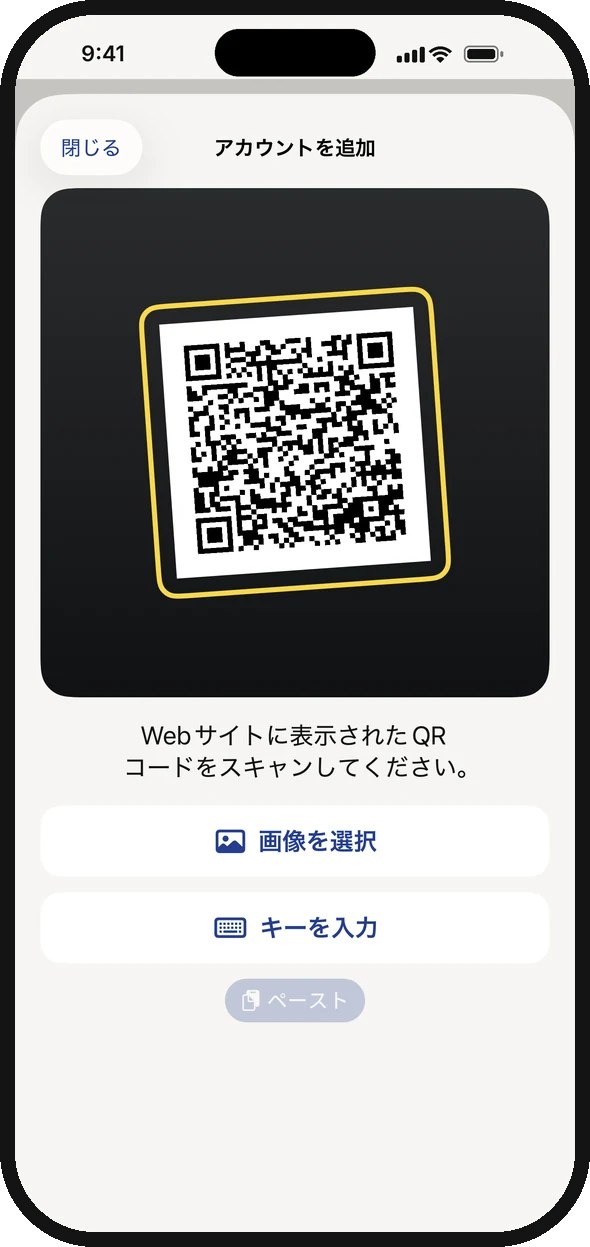 12
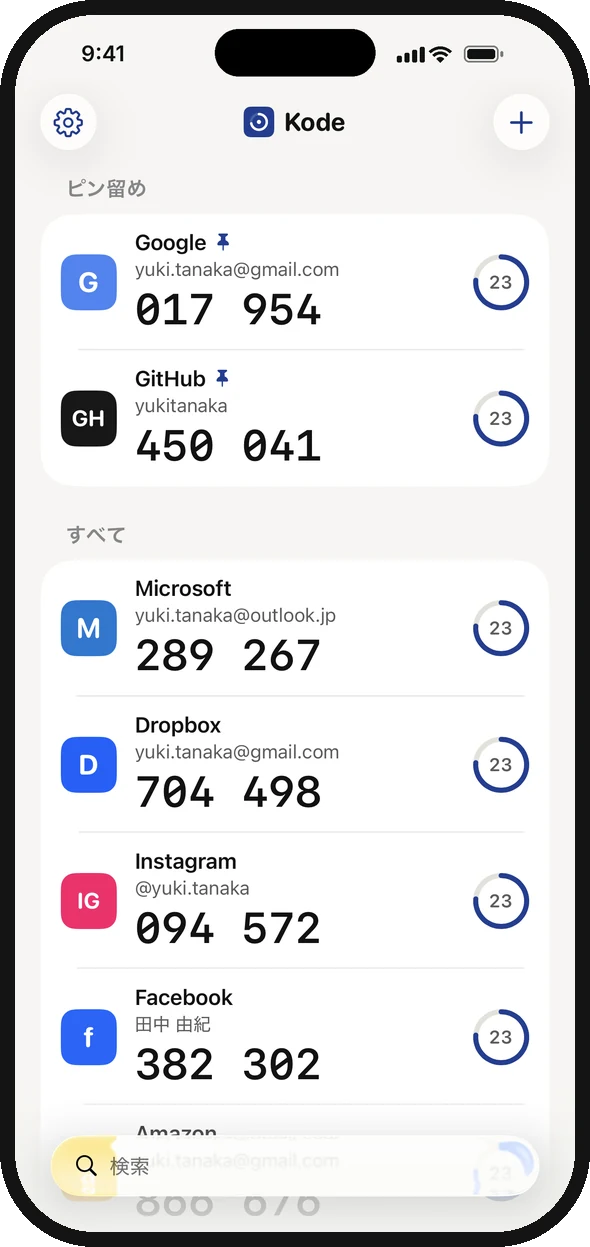 34
- 1パソコンに表示されたDiscordのQRコードをスキャン。
- 2iPhoneだけで設定するなら「キーを入力」で、Discordのキーを貼り付け。
- 3Discordに入力する6桁のコード。
- 4リングはコードの残り秒数を表します。
Kodeは私が作ったiPhone用の認証アプリです。Kodeは300円の買い切りです。アカウント登録も広告もありません。DiscordはQRコードをスキャンするかキーを貼り付けるだけで追加できます。キーはiPhoneのキーチェーンに保存され、iCloudキーチェーンで次のiPhoneにも引き継がれます。フォートナイトとEpic Gamesアカウントも同じ手順で設定できます。
App Storeでダウンロード