 Kode
Discord 2FA mit einer Authenticator-App
Tippe in der Discord-App unten rechts auf deinen Avatar, dann auf das Zahnrad › Account › Authentifizierungs-App aktivieren. Füg den Schlüssel in deine Authenticator-App ein (am Computer scannst du den QR-Code), gib den sechsstelligen Code ein, den sie anzeigt, und lade die Backup-Codes herunter, die Discord dir anbietet. Verlierst du dein Handy ohne diese Codes, kann der Discord-Support die 2FA nicht für dich entfernen.
Schritt für Schritt
- 1Einstellungen › AccountAvatar, dann Zahnrad. Authentifizierungs-App aktivieren antippen.
- 2Schlüssel hinzufügenAm Computer den QR-Code scannen, am Handy den Schlüssel kopieren.
- 3Code eingebenSechs Ziffern aus der App, dann Aktivieren.
- 4Backup-Codes sicherndiscord_backup_codes.txt laden und nicht auf dem Handy speichern.
- Am iPhone: Tippe unten rechts auf deinen Avatar und dann oben rechts auf das Zahnrad. Am Computer klickst du auf das Zahnrad neben deinem Benutzernamen und landest in Benutzereinstellungen › Mein Account.
- Tippe auf Account und wähle Authentifizierungs-App aktivieren. Am Computer findest du den Button unter Passwort und Authentifizierung.
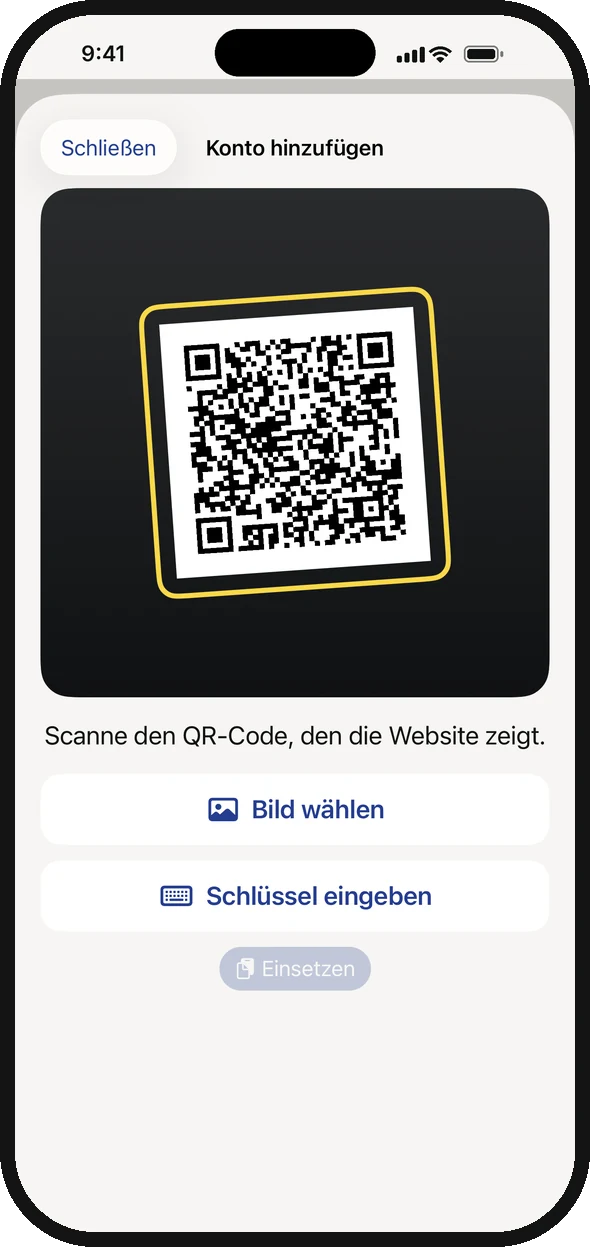
- Discord zeigt dir einen QR-Code und einen geheimen Schlüssel. Sitzt du am Computer, scannst du den QR-Code mit der Authenticator-App auf deinem Handy. Auf dem Handy selbst kopierst du den Schlüssel und fügst ihn in die App ein.
- Gib den sechsstelligen Code aus der App bei Discord ein und tippe auf Aktivieren.
- Lade die Backup-Codes gleich herunter. Discord speichert sie als discord_backup_codes.txt.
Wenn die App eingerichtet ist, kannst du zusätzlich deine Telefonnummer für Codes per SMS hinterlegen. Laut Discords eigener Hilfe ist SMS besser als nichts, „aber nicht sehr viel“.
Woher die Codes kommen
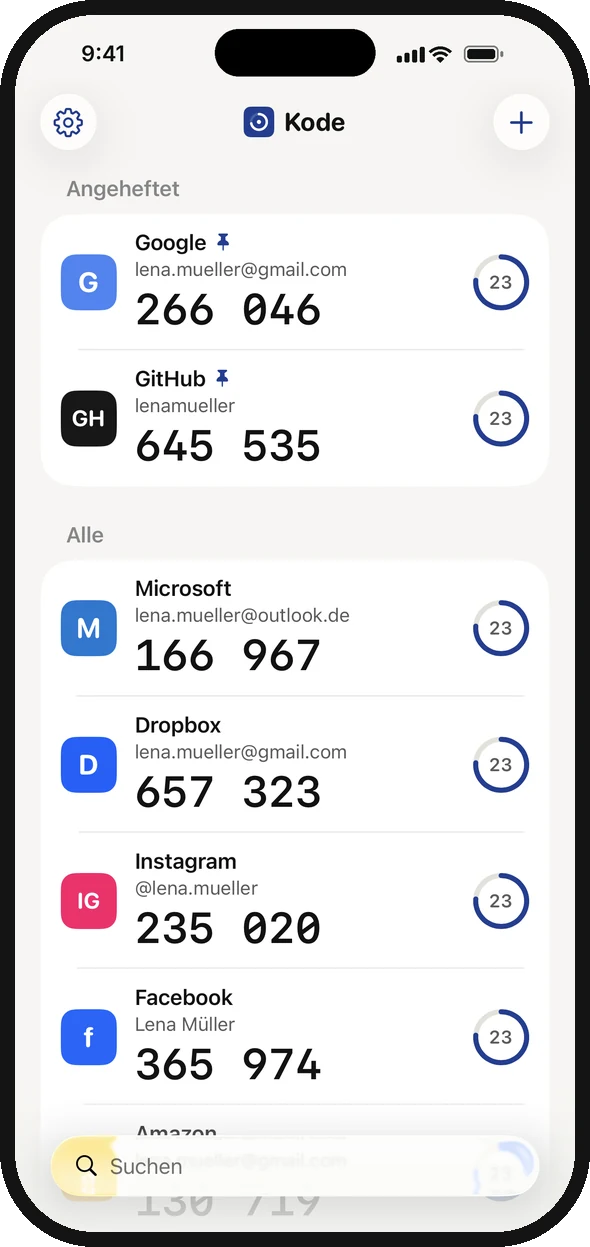
Der Schlüssel, den du hinzugefügt hast, bleibt in der Authenticator-App. Alle 30 Sekunden berechnet die App daraus und aus der aktuellen Uhrzeit einen neuen sechsstelligen Code. Aufs Handy geschickt wird nichts. Deshalb klappt es auch im Flugzeug oder im Keller ohne Empfang. Und wer nur dein Passwort kennt, kommt trotzdem nicht rein.
Deine Backup-Codes
- •••• ••••
- •••• ••••
- •••• ••••
- •••• ••••
- •••• ••••
- •••• ••••
- Jeder Code hat acht Ziffern und gilt nur einmal.
- Unter Mein Account › Backup-Codes anzeigen siehst du sie wieder, solange du angemeldet bist.
- Ohne sie kann der Discord-Support die 2FA nicht entfernen und keine neuen Codes ausstellen.
Datei weg? Solange du noch angemeldet bist, gehst du auf Benutzereinstellungen › Mein Account › Backup-Codes anzeigen. Discord fragt nach deinem Passwort und zeigt dir dann die Codes und auch, welche du schon benutzt hast. Heb sie woanders auf als auf dem Handy: in einem Passwortmanager oder ausgedruckt in der Schublade. Discord-Hilfe · Backup-Codes bei anderen Diensten
Ausgesperrt
- Melde dich mit deiner E-Mail-Adresse und deinem Passwort an.
- Wenn Discord nach dem Code fragt, wähle Mit anderer Methode verifizieren.
- Nimm Einen Backup-Code verwenden und gib einen der achtstelligen Codes ein. Hast du SMS eingerichtet, geht stattdessen auch die Option Code, der an dein Telefon gesendet wurde.
Fehlt Einen Backup-Code verwenden, hast du alle Codes verbraucht, und der Discord-Support kann weder die 2FA entfernen noch neue Codes ausstellen. Bist du drin, tippst du unter Benutzereinstellungen › Mein Account auf Authentifizierungs-App entfernen und richtest die App neu ein. Discord-Hilfe, wenn du ausgesperrt bist
Lehnt Discord einen Code ab, den die App anzeigt, liegt es fast immer an der Uhr des Handys: so behebst du das.
Neues Handy
Die Codes entstehen aus dem Schlüssel in deiner Authenticator-App. Der Schlüssel muss also mit aufs neue Handy. Synchronisiert deine Authenticator-App ihre Schlüssel (iCloud-Schlüsselbund, ein Google- oder Microsoft-Konto), musst du nichts tun. Wenn nicht, erledige das, solange das alte Handy noch funktioniert: Benutzereinstellungen › Mein Account › Authentifizierungs-App entfernen, dann wieder Authentifizierungs-App aktivieren und mit dem neuen Handy scannen. Google Authenticator aufs neue Handy · Microsoft Authenticator aufs neue Handy
Discord unterstützt außerdem Passkeys und Sicherheitsschlüssel und empfiehlt sie sogar. Du findest sie unter Benutzereinstellungen › Account › Sicherheitsschlüssel. Können dein Handy oder dein Computer das, richte zusätzlich zur App einen ein.
Kode
 12
 34
- 1Scanne den QR-Code, den Discord am Computer zeigt.
- 2Auf dem iPhone selbst: Tippe auf Schlüssel eingeben und füg den kopierten Schlüssel ein.
- 3Der sechsstellige Code, den du bei Discord eingibst.
- 4Der Ring zeigt, wie viele Sekunden der Code noch gilt.
Ich habe Kode entwickelt, eine Authenticator-App fürs iPhone. Kode kostet einmalig 1,99 €. Es gibt kein Konto und keine Werbung. Scanne Discords QR-Code oder füg den Schlüssel ein. Der Schlüssel liegt im Schlüsselbund des iPhone, und der iCloud-Schlüsselbund nimmt ihn mit auf dein nächstes iPhone. Genauso klappt es bei Fortnite und deinem Epic Games Account.
Im App Store laden