 Kode
Autenticación en dos pasos de Discord con una app
En la app de Discord, toca tu avatar abajo a la derecha y luego el engranaje › Cuenta › Activar la Aplicación de autenticación. Copia la clave en tu app de autenticación (o escanea el código QR en el ordenador), escribe el código de seis cifras que te muestre y descarga los códigos de respaldo que te da Discord. Si pierdes el móvil sin ellos, el soporte de Discord no podrá quitarte la autenticación en dos pasos.
Paso a paso
- 1Ajustes › CuentaAvatar y engranaje. Toca Activar la Aplicación de autenticación.
- 2Añade la claveEscanea el código QR en el ordenador o copia la clave en el móvil.
- 3Escribe el códigoSeis cifras de la app y luego Activar.
- 4Guarda los códigosDescarga discord_backup_codes.txt y guárdalo fuera del móvil.
- En el iPhone: toca tu avatar abajo a la derecha y luego el engranaje arriba a la derecha. En el ordenador: haz clic en el engranaje que hay junto a tu nombre de usuario para abrir Ajustes de usuario › Mi cuenta.
- Toca Cuenta y elige Activar la Aplicación de autenticación. En el ordenador, el botón está en la sección Contraseña y Autenticación y se llama Habilitar Autenticación de dos factores.
- Discord te enseña un código QR y una clave secreta. En el ordenador, escanea el código QR con la app de autenticación del móvil. Si estás en el propio móvil, copia la clave y pégala en la app.
- Escribe en Discord el código de seis cifras de la app y toca Activar.
- Descarga los códigos de respaldo en ese mismo momento. Discord los guarda como discord_backup_codes.txt.
Cuando ya tengas la app configurada, también puedes añadir un número de teléfono para recibir códigos por SMS. La propia ayuda de Discord dice que el SMS es mejor que nada, «pero no por mucho».
De dónde salen los códigos
La clave que has añadido se queda en la app de autenticación. Cada 30 segundos, la app combina la clave con la hora y genera un código nuevo de seis cifras. No te llega nada al móvil, así que funciona en un avión o en un sótano sin cobertura. Y quien solo tenga tu contraseña sigue sin poder entrar.
Tus códigos de respaldo
- •••• ••••
- •••• ••••
- •••• ••••
- •••• ••••
- •••• ••••
- •••• ••••
- Cada código tiene 8 cifras y sirve una sola vez.
- Con la sesión iniciada, los vuelves a ver en Mi cuenta › Ver códigos de respaldo.
- Sin ellos, el soporte de Discord no puede quitar la 2FA ni darte códigos nuevos.
¿Has perdido el archivo? Mientras sigas con la sesión iniciada, ve a Ajustes de usuario › Mi cuenta › Ver códigos de respaldo. Discord te pide la contraseña y luego te enseña los códigos y cuáles has usado ya. Guárdalos en algún sitio que no sea el móvil: un gestor de contraseñas o una hoja impresa en un cajón sirven. Ayuda de Discord · Códigos de respaldo en otros servicios
Sin acceso
- Inicia sesión con tu correo y tu contraseña.
- Cuando Discord te pida el código, elige Verificar con otra opción.
- Toca Usar un código de respaldo y escribe uno de los códigos de 8 cifras. Si has configurado los SMS, también puedes elegir Usar un código enviado a tu teléfono.
Si no aparece Usar un código de respaldo, es que los has gastado todos, y el soporte de Discord no puede quitar la autenticación en dos pasos ni darte códigos nuevos. Ya dentro, quita la app de autenticación en Ajustes de usuario › Mi cuenta y vuelve a configurarla. Ayuda de Discord para recuperar el acceso
Si Discord rechaza un código que muestra la app, casi siempre es culpa del reloj del móvil: cómo arreglarlo.
Móvil nuevo
Los códigos se generan a partir de la clave guardada en tu app de autenticación, así que la clave tiene que pasar al móvil nuevo. Si tu app de autenticación se sincroniza (llavero de iCloud, cuenta de Google o de Microsoft), no tienes que hacer nada. Si no, hazlo mientras el móvil antiguo siga funcionando: Ajustes de usuario › Mi cuenta › Eliminar la APP de autenticación, y después vuelve a tocar Activar la Aplicación de autenticación y escanea con el móvil nuevo. Google Authenticator en un móvil nuevo · Microsoft Authenticator en un móvil nuevo
Discord también admite claves de acceso y llaves de seguridad (Ajustes de usuario › Cuenta › Claves de seguridad) y las recomienda. Si tu móvil o tu ordenador las admiten, añade una además de la app.
Kode
 12
 34
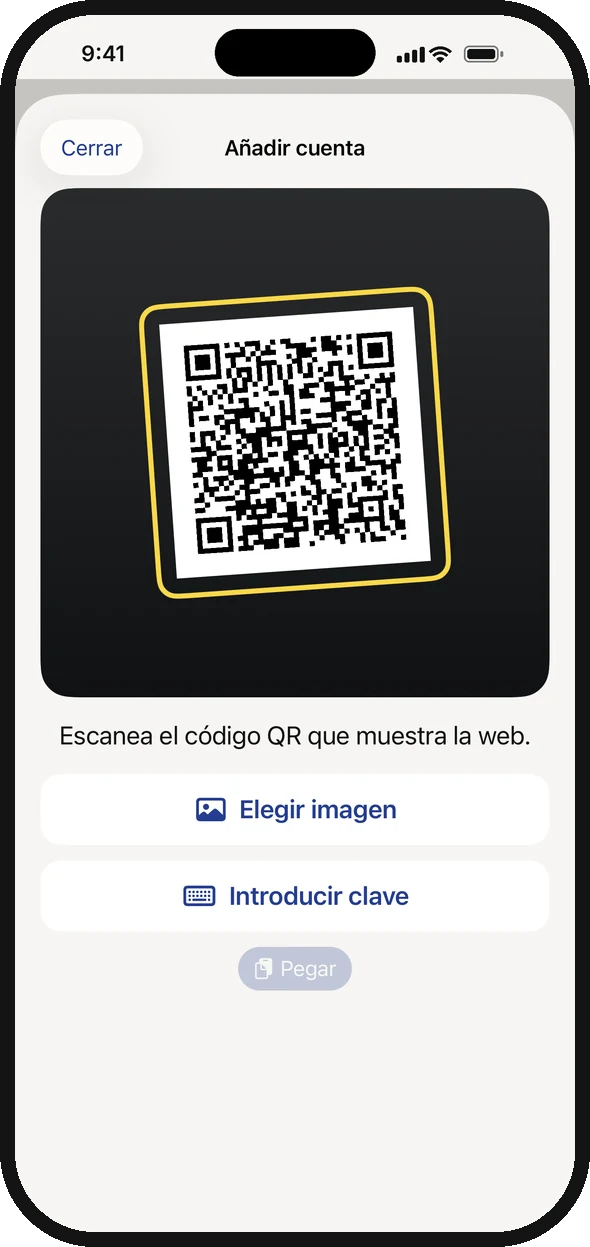
- 1Escanea el código QR que Discord muestra en el ordenador.
- 2En el propio iPhone: toca Introducir clave y pega la clave de Discord.
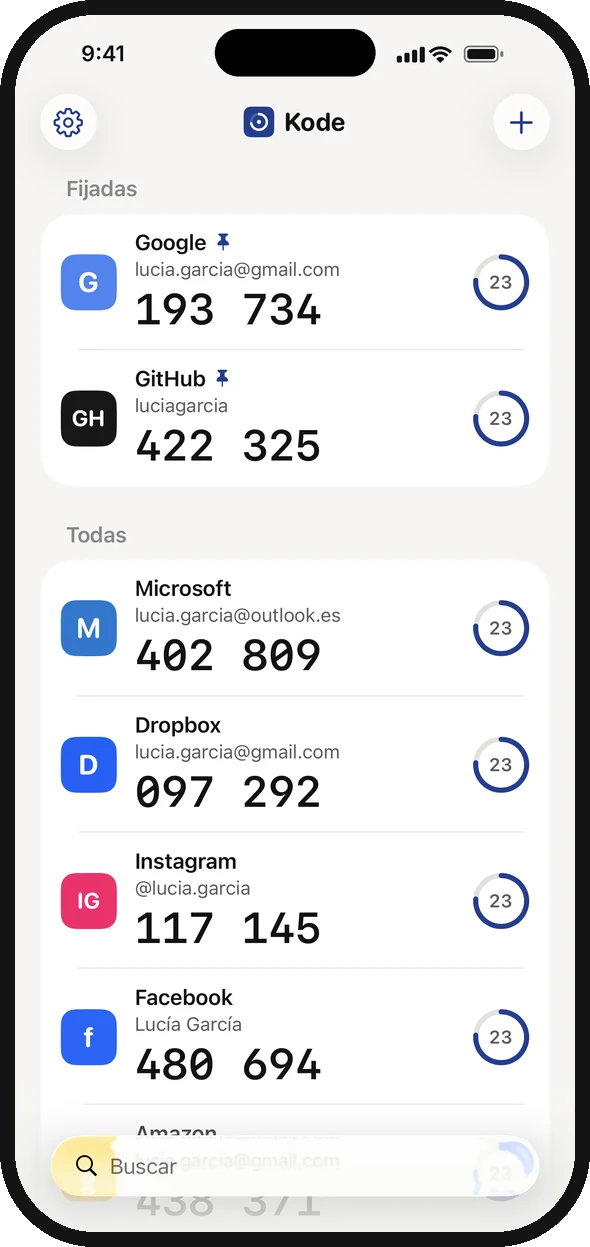
- 3El código de seis cifras que escribes en Discord.
- 4El anillo indica cuántos segundos le quedan al código.
He creado Kode, una app de autenticación para iPhone. Kode cuesta 1,99 €, una sola vez. Sin cuenta y sin anuncios. Para añadir Discord, escanea el código QR o pega la clave. La clave se guarda en el llavero del iPhone, y el llavero de iCloud la pasa a tu próximo iPhone. Los mismos pasos sirven para Fortnite y tu cuenta de Epic Games.
Descargar en el App Store